
2017年3月23日木曜日
DCACインバータについて
webを見ていたら、3000円弱で、100V120WのACインバーターが販売されていた。
早速購入し、構成を確認。

マイコン等は一切入っていなく、PWM制御用ICとOPAMPぐらいしか見当たらない。
DC12VからDC140V(と思われる)ところまで、TL494+MOSFET利用。
DC140VからACへはNchMOSFET4個のブリッジで疑似正弦波を作っているようだ。
ちなみに元の50HzはLM358で正弦波発振を行っているとしか思えない。
使っているICがどれも古いので、昔どこかで設計された回路をそのまま、
チップ部品に置き換えて小さくしている感じ。
特にDCDCのトランスは大きく、発振周波数はとても低いと予想される。
それでも、ケースは結構小さく作られており、使いやすい形状には仕上がっている。
これで、3000円で販売できるとはすごいと思う。
在りし日の日本で同じ部品を集めて、販売すると仮定すると、12800円か?
早速購入し、構成を確認。

マイコン等は一切入っていなく、PWM制御用ICとOPAMPぐらいしか見当たらない。
DC12VからDC140V(と思われる)ところまで、TL494+MOSFET利用。
DC140VからACへはNchMOSFET4個のブリッジで疑似正弦波を作っているようだ。
ちなみに元の50HzはLM358で正弦波発振を行っているとしか思えない。
使っているICがどれも古いので、昔どこかで設計された回路をそのまま、
チップ部品に置き換えて小さくしている感じ。
特にDCDCのトランスは大きく、発振周波数はとても低いと予想される。
それでも、ケースは結構小さく作られており、使いやすい形状には仕上がっている。
これで、3000円で販売できるとはすごいと思う。
在りし日の日本で同じ部品を集めて、販売すると仮定すると、12800円か?
2015年11月23日月曜日
THETA S用ライト
動画が取れると聞いたので、THETA Sを購入。
360度動画像はやはり面白い。
10年前のLadybug2(と十分速いストレージのついたパソコン)でおこなっていたことが、
数万円のカメラで実現できてしまうとは。
遊んでみると、暗い所で光がほしくて、ライトをつけてみた。

具体的には、THETAの外周に側方投影型のLEDテープを張った。
黒基板側方タイプのLEDテープは千石電商のLED店にて1mあたり1500円のものを購入し、カット。
 これを光らせると、
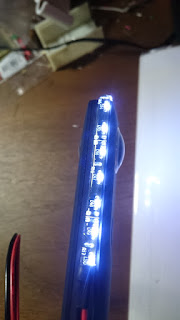 となる。
となる。
9V駆動でこの外周に張り付けた部分だけだと10mA程度であったため、006Pで駆動することに。
パイプの中などの撮影をしたかったが、正面しか光が飛ばないのに使ってから気が付いた。
現在は両側方型+上方向のLEDがついたLEDテープを探しているが、見つからず。
360度動画像はやはり面白い。
10年前のLadybug2(と十分速いストレージのついたパソコン)でおこなっていたことが、
数万円のカメラで実現できてしまうとは。
遊んでみると、暗い所で光がほしくて、ライトをつけてみた。

具体的には、THETAの外周に側方投影型のLEDテープを張った。
黒基板側方タイプのLEDテープは千石電商のLED店にて1mあたり1500円のものを購入し、カット。


9V駆動でこの外周に張り付けた部分だけだと10mA程度であったため、006Pで駆動することに。
パイプの中などの撮影をしたかったが、正面しか光が飛ばないのに使ってから気が付いた。
現在は両側方型+上方向のLEDがついたLEDテープを探しているが、見つからず。
2015年7月27日月曜日
スマートコンセント(Plugwise)を使ってみた

このシステムは、スマートコンセントと呼ばれる、コンセントの消費電力を計測、記録するためのアダプタを4台とパソコンのUSBに差す無線アダプタから構成されるキットである。
付属ソフトはWindowsXP/Vista/7用と書かれていたが、手持ちマシンはWindows8.1しかないので、それでインストールを進めてみる。途中.NET3.5のモジュールをインストールするところが自動で進まず、手動インストールしたほかは問題なかった。
そこで、一度起動し、動作することを確かめて、次にLinuxへ。
使用したOSはUbuntu14.04で、python-plugwiseというパッケージを使った。
使い方は簡単で、無線アダプタを差すと、/dev/ttyUSB0が準備されるので、
$ sudo plugwise_util -m 000d6f0000cXXXXX -p
power usage: 93.94W
というコマンドを実行すると、消費電力を簡単に取得できた。
さて、あとはこれを24時間起動しているマシンにつなげば良いだけであるが、今のところは自宅にパソコンを動かしていないので、今日はこれまで。
2015年7月16日木曜日
使用している工具など、その2
使っている工具などについて、質問されたので、まとめておく。
 これは端面に切り残しがほとんどでないで、平面に切れることが特徴。それは、気持ちよく作業をする上でとても大事。
例えば、錫メッキ軟銅線で2ドットの配線を行おうと思ったときに、切った長さが0.5mmも長ければ、思ったところと接触できない。その場合でも、このニッパーを使えば簡単に0.5mmだけ線の長さを短く切ることができる。このニッパーなら極端な話、0.1mm単位で
線を短くしていくようなことも可能である。自分の思った長さに簡単に切れる、それが大事な点。
しかしこのニッパーはちょっと先が細すぎたり、切りくずが飛ぶのが欠点。それを解消するために、普段使いはHOZAN N-58を使っている。これなら、抵抗の足を切っても切りくずが飛んでいかないし、刃先が太いため、安心して使える。どちらか1本買うなら、N-58からどうぞ。


1. ニッパ
まず必要な工具はニッパー。HOZAN N-55が最高。
例えば、錫メッキ軟銅線で2ドットの配線を行おうと思ったときに、切った長さが0.5mmも長ければ、思ったところと接触できない。その場合でも、このニッパーを使えば簡単に0.5mmだけ線の長さを短く切ることができる。このニッパーなら極端な話、0.1mm単位で
線を短くしていくようなことも可能である。自分の思った長さに簡単に切れる、それが大事な点。
しかしこのニッパーはちょっと先が細すぎたり、切りくずが飛ぶのが欠点。それを解消するために、普段使いはHOZAN N-58を使っている。これなら、抵抗の足を切っても切りくずが飛んでいかないし、刃先が太いため、安心して使える。どちらか1本買うなら、N-58からどうぞ。

また、もう少々太い線を切るときのためにENGINEERのNK-15あたりも購入しておく。
ただ、この辺は持ったときのサイズ、刃先のかみ合いなどをチェックしたほうがよいので、別のタイプでもOK。せっかく買うのだから気持ちよく使えるか、検討が必要。初めて購入するなら通販はおすすめできない。
2. ラジオペンチ

HOZANのP-51が必須。この工具も一番先頭までしっかりしており、かみ合わせも綺麗に合っているので、一番先だけ、鈴メッキ線などをつまみ上げられ、作業を気持ちよく進められる。
基板の上に取り付ける抵抗の足を曲げるのが楽しくなる。今まで抵抗の足曲げが楽しくなる工具は無かったことを考えると、これも是非使うべき。
これ以外に少々大型のラジオペンチが必要だが、例えばENGINEERのミニチュアラジオペンチPS-01などを準備。
3. ピンセット

一本だけ使うなら、good TS-13というのを使っている。汎用的に便利。
ほかには先が平らなHOZAN P-892はチップ部品の入ったリールのテープをはがすのが楽になるし、端が薄いので、いろいろなところに入る。
次に取り出した部品はP-891でつまみ上げて取り付ける。この工具は金属が先まで厚いので、力を入れやすい。結構力が必要なときも安心して使用できる。ちなみにこのシリーズはいくつか使ってみるとわかるが、磁化されやすいものと、なかなか磁化されないロットがあるようだ。
それ以外に先が針のようなピンセットも使いそうだが、部品実装の時にはあまり使わない。
4. ドライバー


通常のドライバーセットをそろえる以外に、工具箱にプラスとマイナスを一本ずつ入れている。HOZAN のNo.00シリーズと、細めのマイナスを使っている。
5. 便利な工具

サンハヤトの「ピンそろった」も必須。これは、DIPのICの足をまっすぐにするための工具。買ったばかりのDIPは足が開き気味のため、ICソケットに差すのにこの工具を使う。

ENGINEERのSS-10。これは、抜き差しが堅い小型ソケットからハウジングを抜くための工具。日圧のXHシリーズのコネクタを多数並べたりすると、この工具が必要。
写真を撮るのを忘れているが、ワイヤストリッパはHOZAN P-952、圧着工具はENGINEER PA-09を使っている。
2015年7月1日水曜日
使用している工具など、その1
新しく電子工作を始める人に、使ってる道具を見せてほしいと言われたので、以下に説明する。まずは電池を使うもので。

 3vの電池に、ワニ口ケーブルをつけたモノ。
1. テスター

kaiseのSK-6592を使用。表示部が手のそばにあるので、作業しやすい。
但し、グランドプローブは使いにくいので、長さを短くして、ワニ口クリップに交換済み。
ちょっとしたTips
- テスターリード用ケーブルの半田付け法
- ケーブルへの予備半田は先端のみ。被覆までかからないように。
この2点を守ると、とても丈夫に取り付けられる。
- 被覆は必ず、半田付けした金属に物理的方法で固定する。(金具の爪で押さえる)
2.LED極性チェッカー

LEDを発光させて、目で見て、極性を確認することができる。
あるいはCR2032などの3v回路の実験用電源としても有効。
ちょっとしたTips
- 乾電池をチョットショートさせてもそんなに危なくない。
- 先端が露出したケーブルの場合、二本のケーブルの長さを変えておく。この例では、赤より黒ケーブルが長いので、普通に置いておいてもショートしない。
aitendo dc昇圧回路、その3
aitendoの昇圧回路の改造は、最終的には以下の回路になった。

入力は12v程度。出力は60vを標準として設計した。
抵抗の分圧比としては35v~194vまでいくはずだが、負荷0.2A程度で使用していて、65vで打ち止め。
感想は以下の通り。

抵抗の分圧比としては35v~194vまでいくはずだが、負荷0.2A程度で使用していて、65vで打ち止め。
感想は以下の通り。
- 熱くなる部品は効率の良い部品に交換する。すると、ノイズも減る。
- 入力のOSCONはとてもノイズ減少に効く。
- 出力のノイズは0.5vp-pである。
- 出力65vから先は電圧が上がらず、入力電流のみ増加。
以下やり残し。
- 回路図書かずに、適当に手元部品で作ったため、改良の余地あり。
- FETの耐圧が100vしかなかったので変更する。
- ダイオードの耐圧が高すぎなので、効率の良いものに変える。
登録:
投稿 (Atom)